
Lo que necesitarás#
- Windows 10 (build 1809 o posterior) o Windows 11
- Acceso a una cuenta de Administrador
- Conexión activa a internet para la fuente de reparación de DISM
- Comprensión básica de PowerShell o Command Prompt
- 10-30 minutos dependiendo del estado del sistema
Descripción general#
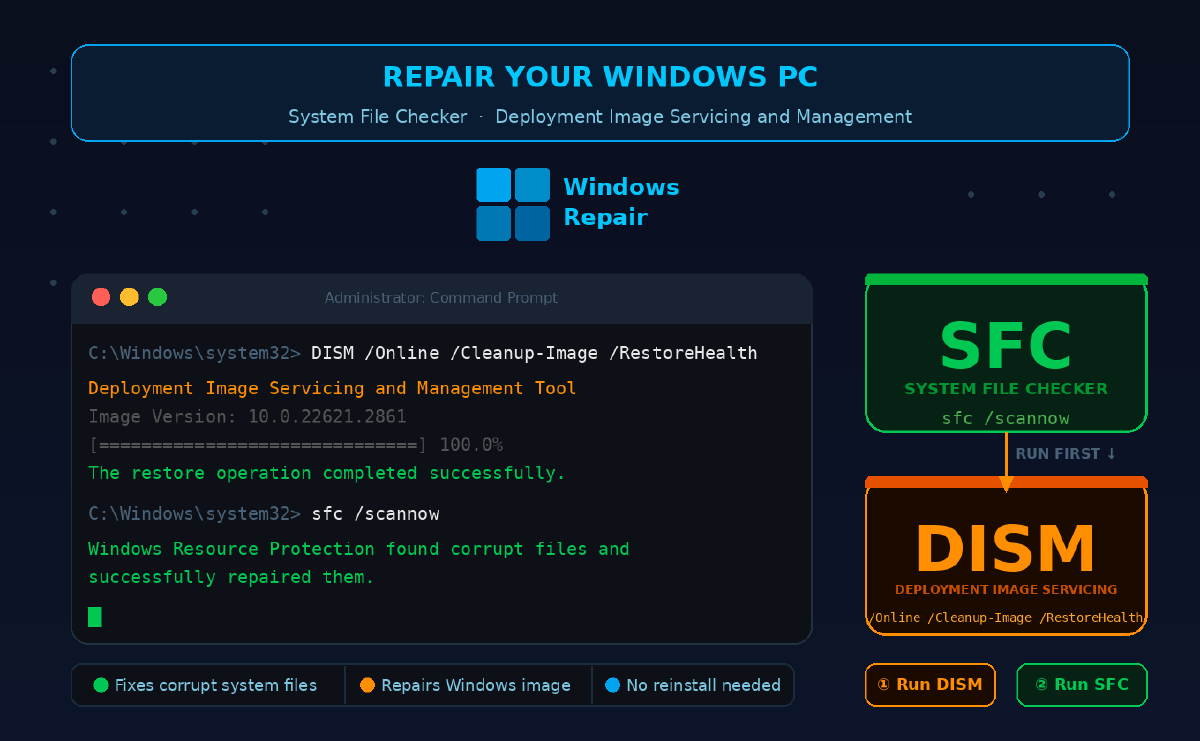
Esta guía te explica cómo reparar archivos del sistema de Windows corruptos usando System File Checker (SFC) y Deployment Image Servicing and Management (DISM). Repararás archivos que causan bloqueos, fallas de arranque o DLLs faltantes sin reinstalar Windows.
Paso 1 — Ejecuta DISM para reparar el almacén de componentes#
Antes de ejecutar SFC, repara los componentes de Windows Update que SFC usa como fuente de reparación. Abre PowerShell como Administrador (clic derecho en Inicio > Windows PowerShell (Admin) o Terminal (Admin)).
DISM /Online /Cleanup-Image /RestoreHealthEsto descarga archivos saludables desde Windows Update y repara la imagen del sistema. Espera un tiempo de finalización de 5-15 minutos. No interrumpas este proceso.
Paso 2 — Verifica los resultados de la reparación de DISM#
Revisa el registro de DISM para confirmar que la reparación fue exitosa. El registro muestra si se detectó y reparó corrupción.
Get-Content C:\Windows\Logs\DISM\dism.log | Select-String "Error" | Select-Object -Last 10Si los errores persisten, usa una fuente de reparación local (ISO de Windows) en lugar de Windows Update en el Paso 3.
Paso 3 — Usa una fuente de reparación offline si es necesario#
Si DISM no pudo reparar desde Windows Update, monta un ISO de Windows 11 (la versión debe coincidir con tu build) y especifícalo como fuente.
Mount-DiskImage -ImagePath "C:\Users\YourName\Downloads\Win11_23H2.iso"
DISM /Online /Cleanup-Image /RestoreHealth /Source:D:\sources\install.wim:1 /LimitAccess
Reemplaza D: con la letra de tu unidad montada. La bandera /LimitAccess previene la opción de respaldo de Windows Update.
Paso 4 — Ejecuta System File Checker#
Ahora que el almacén de componentes está saludable, SFC puede reparar archivos protegidos del sistema usando fuentes verificadas.
sfc /scannowEsto escanea todos los archivos protegidos y reemplaza las versiones corruptas. Toma 10-30 minutos. “Windows Resource Protection found corrupt files and successfully repaired them” indica éxito.
Paso 5 — Revisa los detalles de la reparación de SFC#
Verifica qué archivos reparó SFC o no pudo reparar. El registro CBS contiene resultados detallados.
findstr /c:"[SR]" C:\Windows\Logs\CBS\CBS.log > "$env:USERPROFILE\Desktop\sfcdetails.txt"
notepad "$env:USERPROFILE\Desktop\sfcdetails.txt"
Busca entradas de “Cannot repair member file”. Estas requieren intervención manual o actualización in situ.
Paso 6 — Ejecuta un segundo escaneo de SFC#
Algunas corrupciones requieren múltiples pasadas. Ejecuta SFC nuevamente para detectar dependencias de la primera reparación.
sfc /scannowSi este escaneo no reporta violaciones de integridad, tus archivos del sistema están saludables. Reinicia Windows para completar el proceso de reparación.
Probando que funciona#
Verifica que la integridad de los archivos del sistema esté restaurada y que los componentes de Windows funcionen correctamente.
sfc /verifyonlySalida esperada:
Beginning system scan. This process will take some time.

Beginning verification phase of system scan.
Verification 100% complete.

Windows Resource Protection did not find any integrity violations.
Adicionalmente, verifica el estado de salud de DISM:
DISM /Online /Cleanup-Image /ScanHealthProblemas comunes#
“Windows Resource Protection could not perform the requested operation” Esto ocurre cuando el servicio Windows Resource Protection no se está ejecutando o el registro CBS está bloqueado. Reinicia Windows en Modo Seguro y ejecuta
sfc /scannownuevamente. Si aún falla, arranca desde medios de instalación de Windows y ejecutasfc /scannow /offbootdir=C:\ /offwindir=C:\Windows.“Windows Resource Protection found corrupt files but was unable to fix some of them” El almacén de componentes en sí está corrupto más allá de la capacidad de reparación de DISM. Monta un ISO de Windows que coincida y ejecuta
DISM /Online /Cleanup-Image /RestoreHealth /Source:wim:D:\sources\install.wim:1con el número de build exacto que coincida con tu instalación. Verifica tu versión de Windows conwinverantes de descargar el ISO.Error de DISM 0x800f081f “source files could not be found” Tus componentes de Windows Update están rotos o la fuente en línea no está disponible. Descarga Windows Media Creation Tool para tu build exacto, crea un ISO, móntalo y especifica
/Source:D:\sources\sxs(para características de Windows) o la ruta de install.wim. Asegúrate de que tu conexión a internet sea estable y que la configuración de proxy no esté bloqueando Windows Update.
Próximos pasos#
Después de reparar los archivos del sistema, ejecuta chkdsk C: /f /r desde Command Prompt elevado para verificar la integridad del disco y programar un escaneo en el próximo reinicio. Usa Event Viewer (eventvwr.msc) para revisar los registros del Sistema y Aplicación en busca de errores recurrentes. Considera usar Windows Update Assistant para actualizar a la última actualización de características (23H2 para Windows 11, 22H2 para Windows 10), que reemplaza todos los archivos del sistema. Para problemas persistentes, realiza una reparación de actualización in situ ejecutando setup.exe desde el ISO de Windows montado mientras conservas archivos personales y aplicaciones.