
Lo que necesitarás#
- macOS Sonoma 14.3 o posterior (probado en macOS Sonoma 14.3)
- Privilegios de administrador en tu Mac
- Unidad externa o volumen interno secundario para pruebas (respalda todos los datos primero)
- Comprensión básica de sistemas de archivos (APFS, HFS+, exFAT)
- Acceso a Terminal para operaciones de línea de comandos
Descripción general#
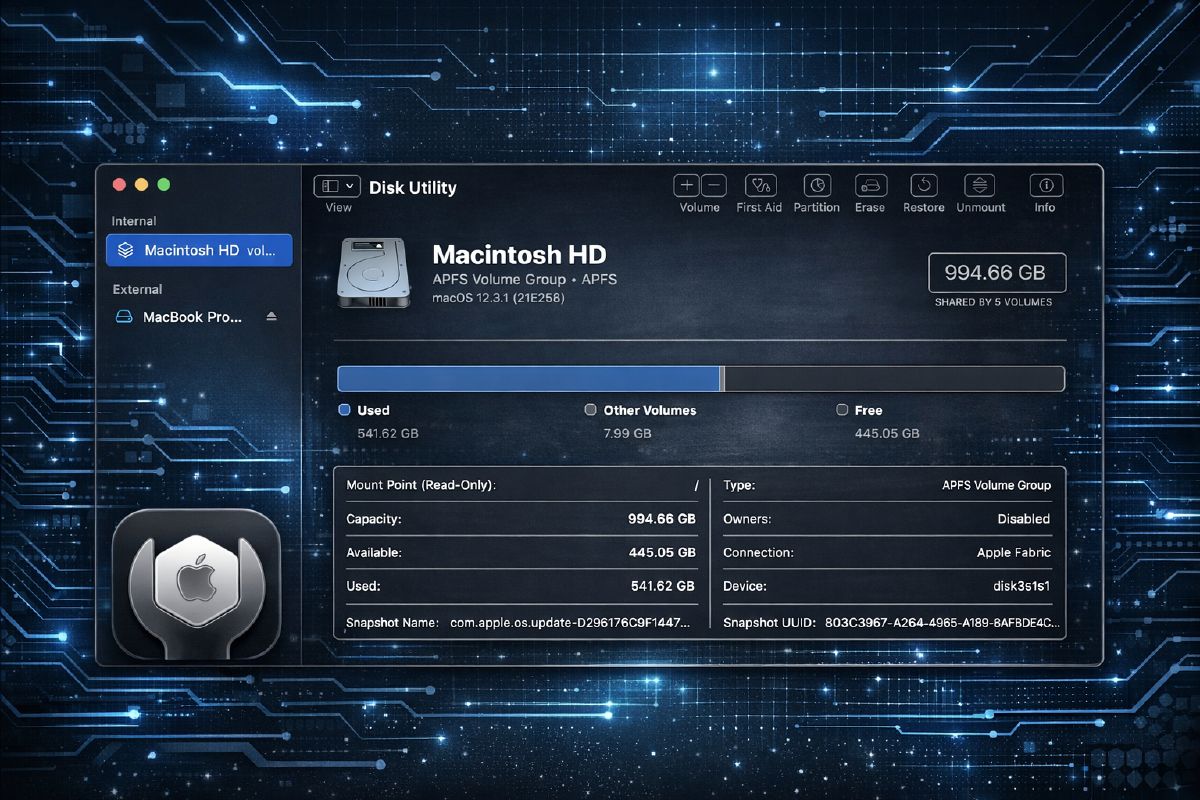
Este tutorial cubre el uso de Disk Utility y la herramienta de línea de comandos diskutil para reparar errores de disco, crear particiones y borrar unidades de forma segura. Aprenderás tanto métodos de interfaz gráfica como de terminal para gestionar almacenamiento en macOS.
Paso 1 — Listar todas las unidades y volúmenes conectados#
Antes de realizar cualquier operación de disco, identifica tu unidad objetivo. El comando diskutil list muestra todos los discos físicos y sus particiones con identificadores como disk0, disk1, etc.
diskutil listAnota el identificador de disco (por ejemplo, disk2) para tu unidad objetivo. Las unidades internas son típicamente disk0 en Apple Silicon o disk0 y disk1 en Macs Intel con volúmenes de sistema y datos separados.
Paso 2 — Reparar el sistema de archivos de una unidad#
Ejecuta First Aid para verificar y reparar errores del sistema de archivos. Esta operación no es destructiva y es segura para unidades que contienen datos. Usa el identificador de disco físico, no el nombre de un volumen.
diskutil verifyDisk disk2
diskutil repairDisk disk2
Para volúmenes APFS específicamente, repara el contenedor y la estructura de volumen:
diskutil apfs verifyVolume /dev/disk2s1
diskutil apfs repairVolume /dev/disk2s1
Paso 3 — Borrar una unidad con un sistema de archivos específico#
Borrar destruye todos los datos en la unidad. Elige APFS para unidades solo de macOS, exFAT para compatibilidad multiplataforma, o HFS+ para versiones antiguas de macOS. Reemplaza disk2 con tu identificador de disco objetivo.
diskutil eraseDisk APFS BackupDrive disk2Para una unidad compartida entre macOS y Windows:
diskutil eraseDisk ExFAT SharedDrive MBR disk2El formato MBR crea un esquema de partición Master Boot Record para máxima compatibilidad con Windows.
Paso 4 — Crear múltiples particiones en una unidad#
Particionar divide una unidad física en volúmenes separados. Este ejemplo crea dos particiones APFS en una unidad ya formateada con APFS, dividiendo el espacio 60/40.
diskutil apfs resizeContainer disk2s2 60g
diskutil apfs addVolume disk2 APFS SecondVolume
Para unidades que no son APFS, usa el comando partitionDisk:
diskutil partitionDisk disk2 2 GPT APFS "FirstPart" 50% APFS "SecondPart" 50%Paso 5 — Borrar de forma segura el espacio libre en un volumen#
Después de eliminar archivos sensibles, sobrescribe el espacio libre para prevenir recuperación. Esta operación funciona en volúmenes montados y toma un tiempo considerable dependiendo del tamaño de la unidad.
diskutil secureErase freespace 1 /Volumes/BackupDriveEl nivel de seguridad 1 realiza una sobrescritura de un solo pase. Usa 3 para cumplimiento DOD de 7 pases o 4 para el método Gutmann de 35 pases, aunque estos son innecesarios para SSDs.
Paso 6 — Desmontar y expulsar una unidad de forma segura#
Siempre desmonta las unidades antes de la extracción física para prevenir corrupción de datos. Desmontar hace el volumen inaccesible mientras mantiene la unidad conectada; expulsar apaga las unidades externas.
diskutil unmount /Volumes/BackupDrive
diskutil eject disk2
Usa unmountDisk para desmontar todos los volúmenes en un disco físico de una vez.
Probando que funciona#
Verifica que tus operaciones se completaron exitosamente listando la estructura del disco nuevamente y verificando que el tipo de sistema de archivos y el esquema de partición coincidan con tus expectativas.
diskutil info disk2 | grep -E "File System|Partition Type|Volume Name"Salida esperada:
   Volume Name:              BackupDrive
   File System Personality:  APFS
   Partition Type:           Apple_APFS
Para operaciones de reparación, verifica que el estado de salida muestre que no se encontraron errores o que todos los errores fueron corregidos.
Problemas comunes#
Error: “Disk Utility can’t unmount disk” al intentar particionar o borrar Esto ocurre cuando archivos en el disco están siendo usados por aplicaciones o el sistema. Cierra todas las aplicaciones, verifica Activity Monitor para procesos que accedan a la unidad, e intenta nuevamente. Para casos difíciles, inicia en Recovery Mode (mantén presionado Command+R en Intel o mantén presionado el botón de encendido en Apple Silicon) y usa Disk Utility desde allí.
El volumen APFS se muestra como “bloqueado” o las operaciones fallan con error “resource busy” Las instantáneas APFS o los respaldos de Time Machine pueden bloquear el volumen. Lista las instantáneas con
tmutil listlocalsnapshots /y elimínalas usandotmutil deletelocalsnapshots <snapshot-date>. Para unidades APFS externas, deshabilita el cifrado FileVault en Configuración del Sistema antes de intentar operaciones de partición.El SSD externo funciona lentamente después de formatear o muestra capacidad incorrecta La unidad puede tener asignación de tamaño de bloque incorrecta o TRIM no está habilitado. Vuelve a borrar usando el esquema de partición correcto: GPT para macOS, MBR solo para compatibilidad con Windows. Habilita TRIM para SSDs de terceros usando
sudo trimforce enable(requiere reinicio), aunque esto anula la garantía en algunas unidades y no es necesario para almacenamiento de marca Apple.
Próximos pasos#
Explora las funciones avanzadas de diskutil como crear conjuntos RAID con diskutil apfs createContainer para RAID por software o investigar el estado S.M.A.R.T. usando diskutil info disk0 | grep SMART. Aprende sobre la gestión de instantáneas APFS con tmutil para control de versiones sin Time Machine. Para monitoreo automatizado de disco, combina diskutil activity con scripts de shell o investiga smartmontools vía Homebrew (brew install smartmontools) para métricas detalladas de salud de unidad y análisis predictivo de fallas.